
NÁVOD: Ako si prepojiť senzor Syai CGM s hodinkami (Samsung, Apple aj Garmin)
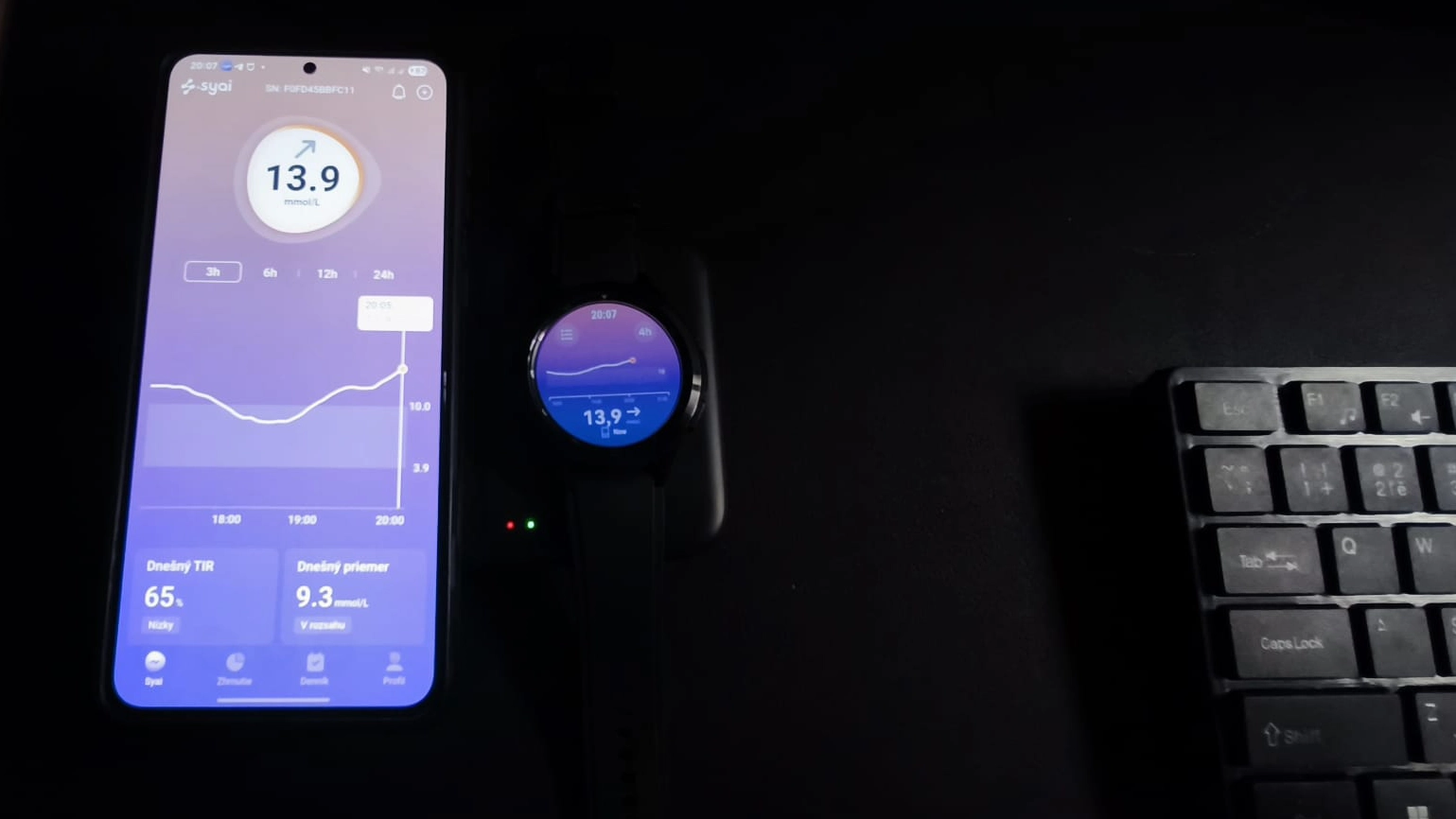
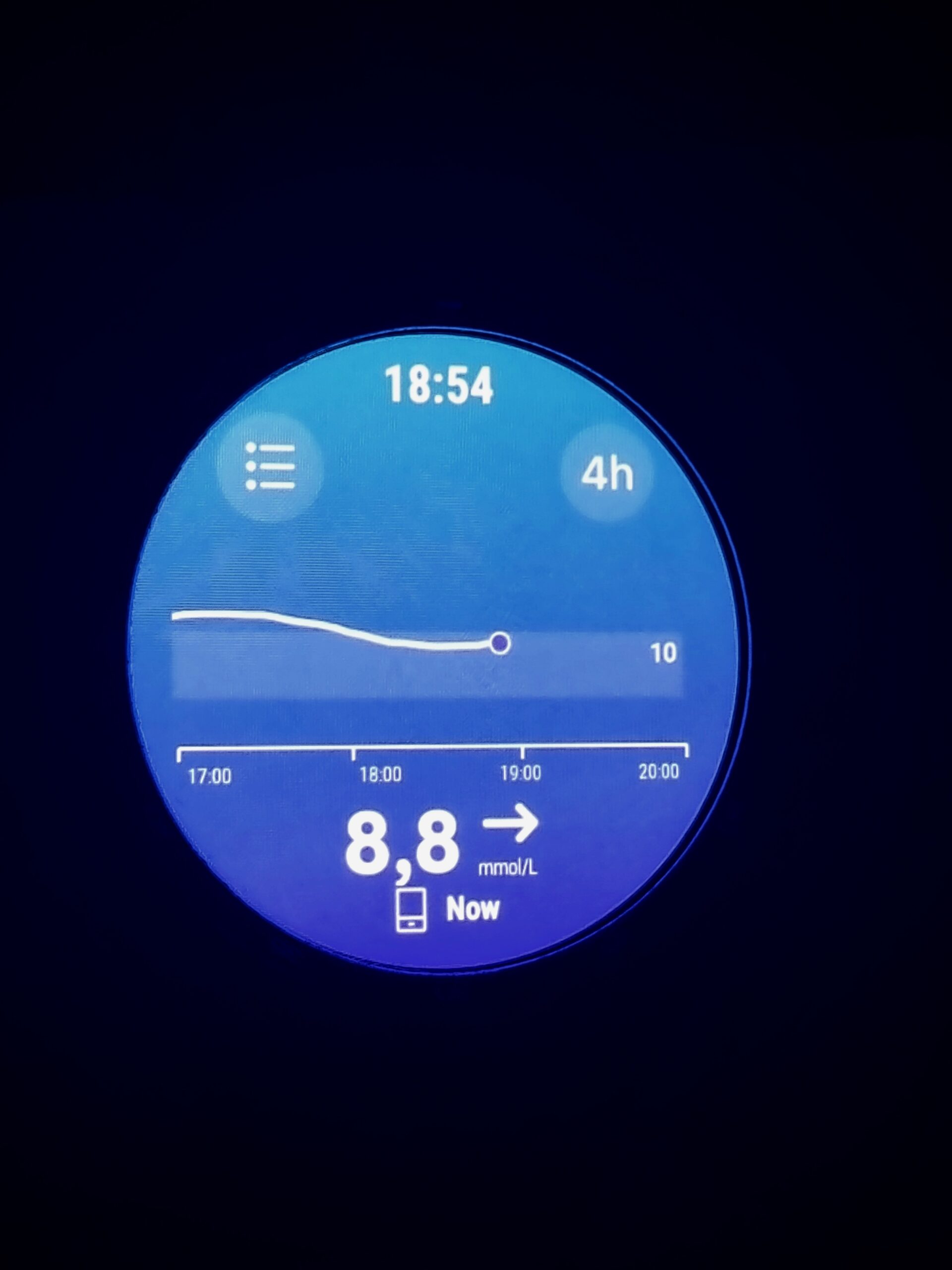
V mojom dlhodobom teste senzora Syai sme si už prešli recenziou aj odolnosťou v praxi. Dnes sa pozrieme na funkciu, ktorú mnohí diabetici považujú za kľúčovú pre pohodlný život – zobrazenie glykémie priamo na zápästí.
Ak ste moje predchádzajúce texty k tejto téme ešte nečítali, odporúčam začať tu, aby ste boli v obraze:
- RECENZIA: Syai CGM – Keď ti umelá inteligencia pozerá do taniera
- Rok s Syai: Ako dopadol test odolnosti po prvom mesiaci?
- Osobná skúsenosť: Keď ma pred hypom zachránila manželka vďaka Syai Link
Prepojenie hodiniek so systémom Wear OS (napr. Samsung Galaxy Watch) je pomerne jednoduché. Prejdime si proces krok za krokom.
Krok 1: Nastavenie v aplikácii Syai
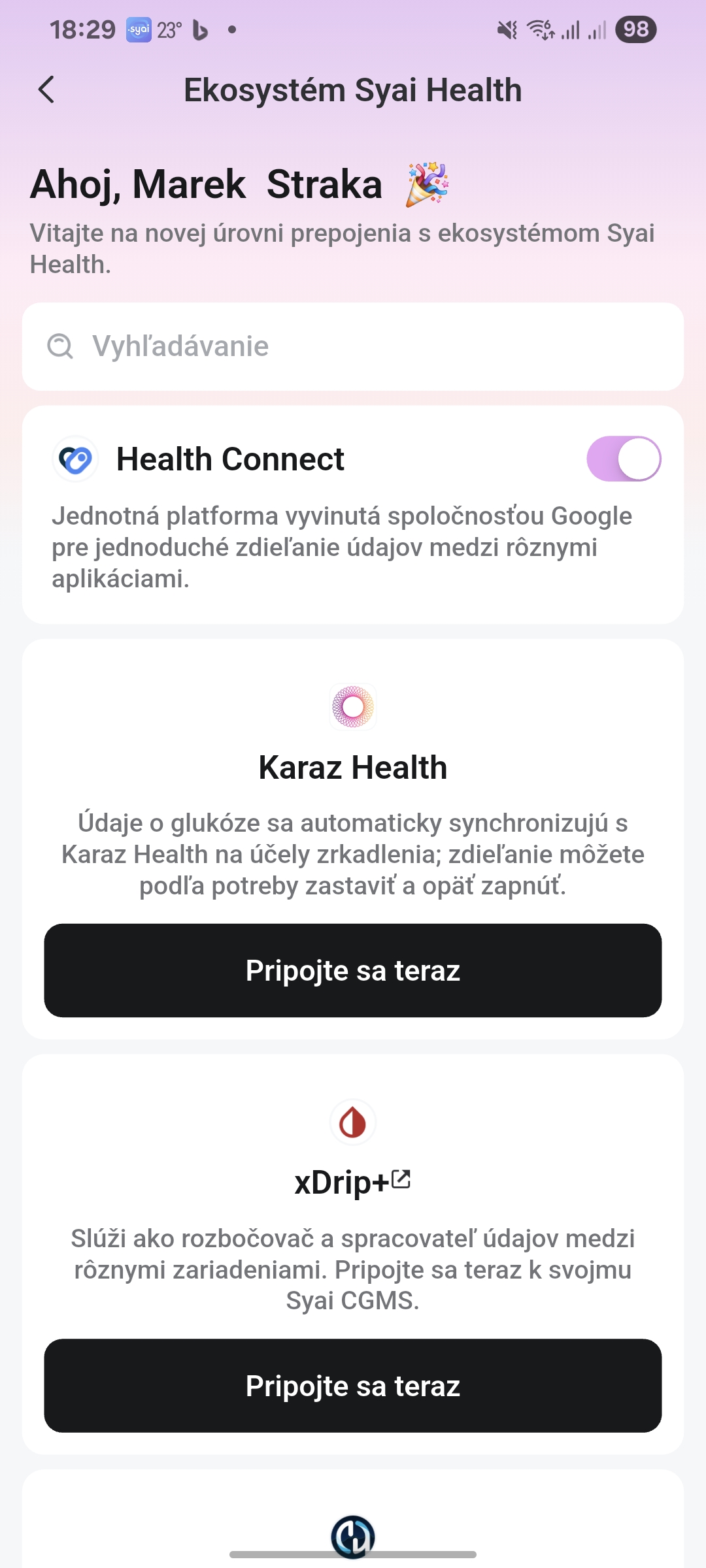
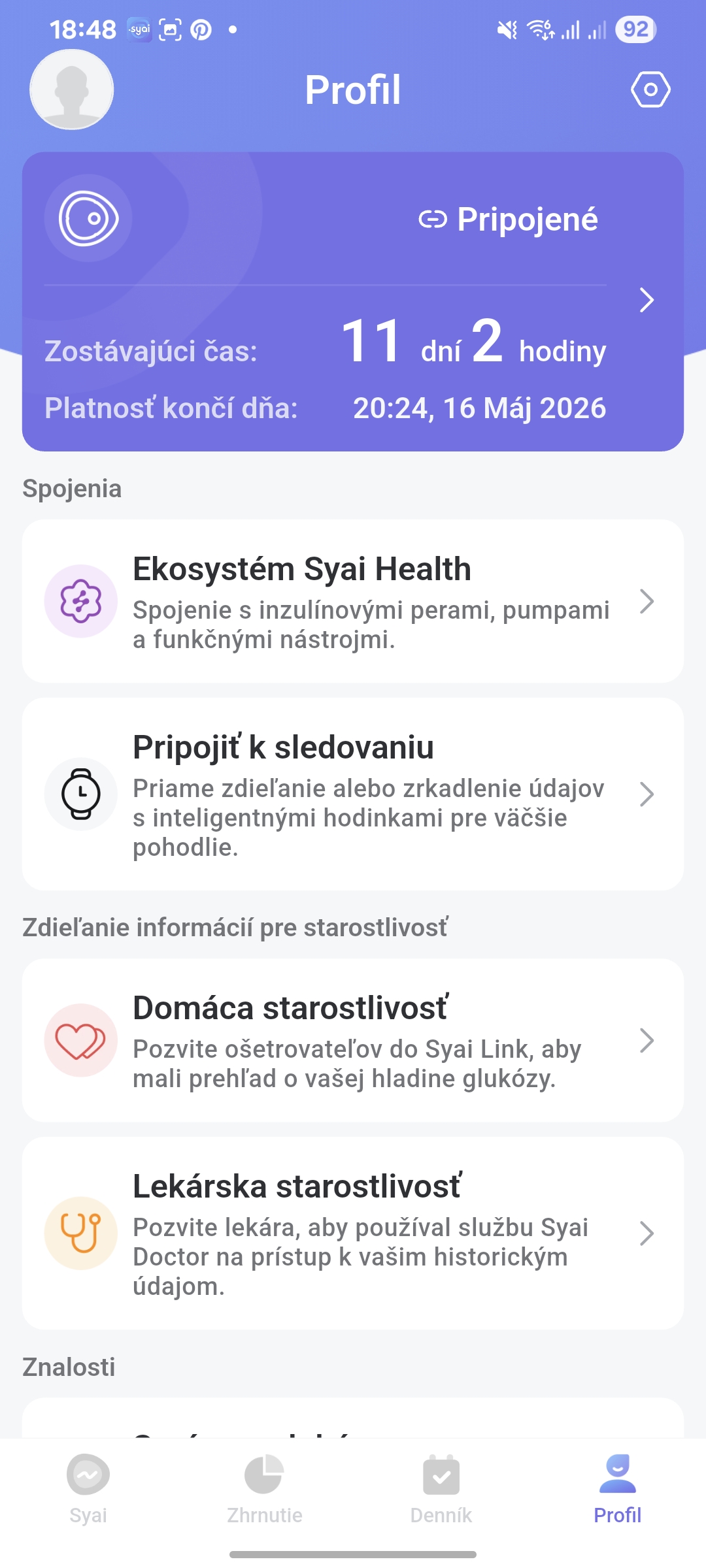
V mobile prejdite na kartu Profil (vpravo dole). Tu máte na výber: Ekosystém Syai Health a Pripojiť k sledovaniu.

Postreh k Ekosystému a Health Connect
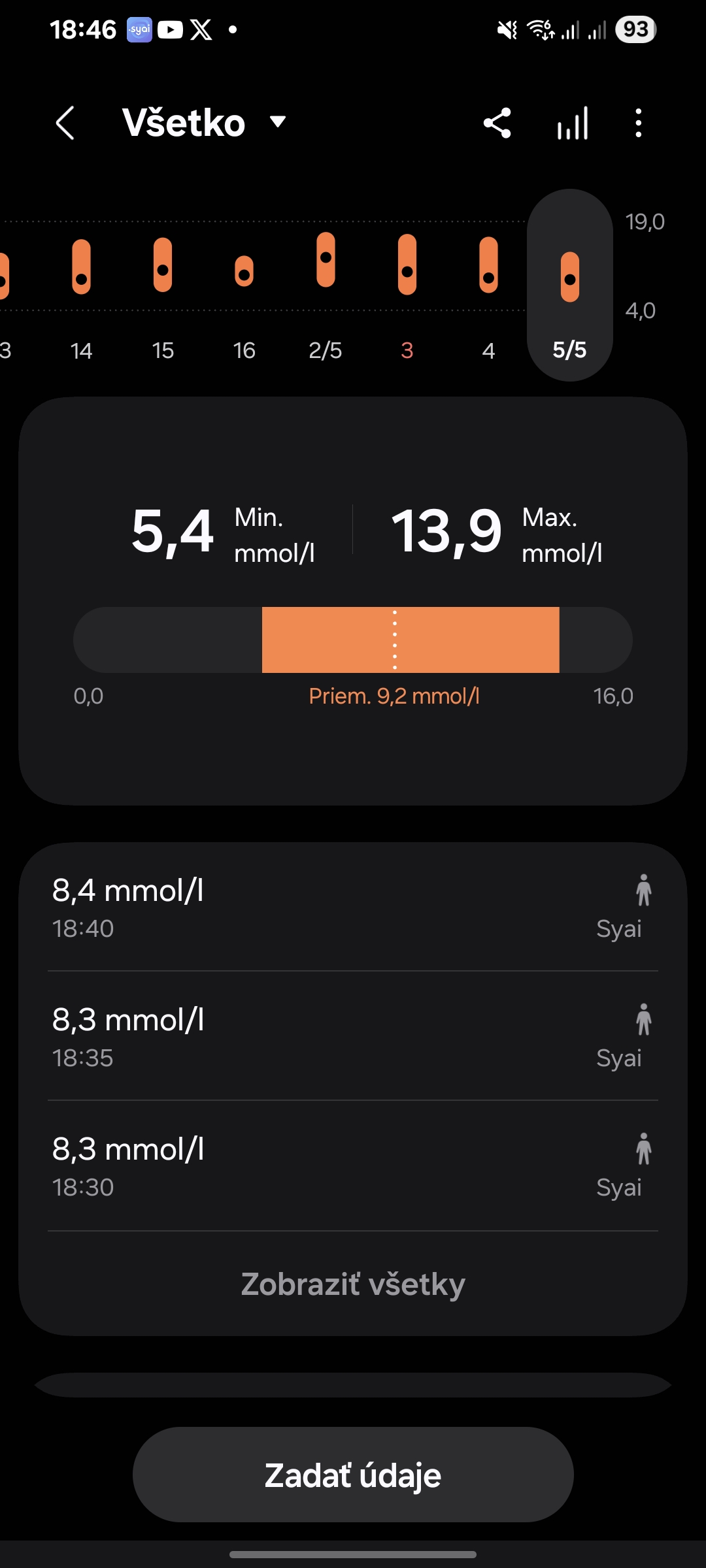
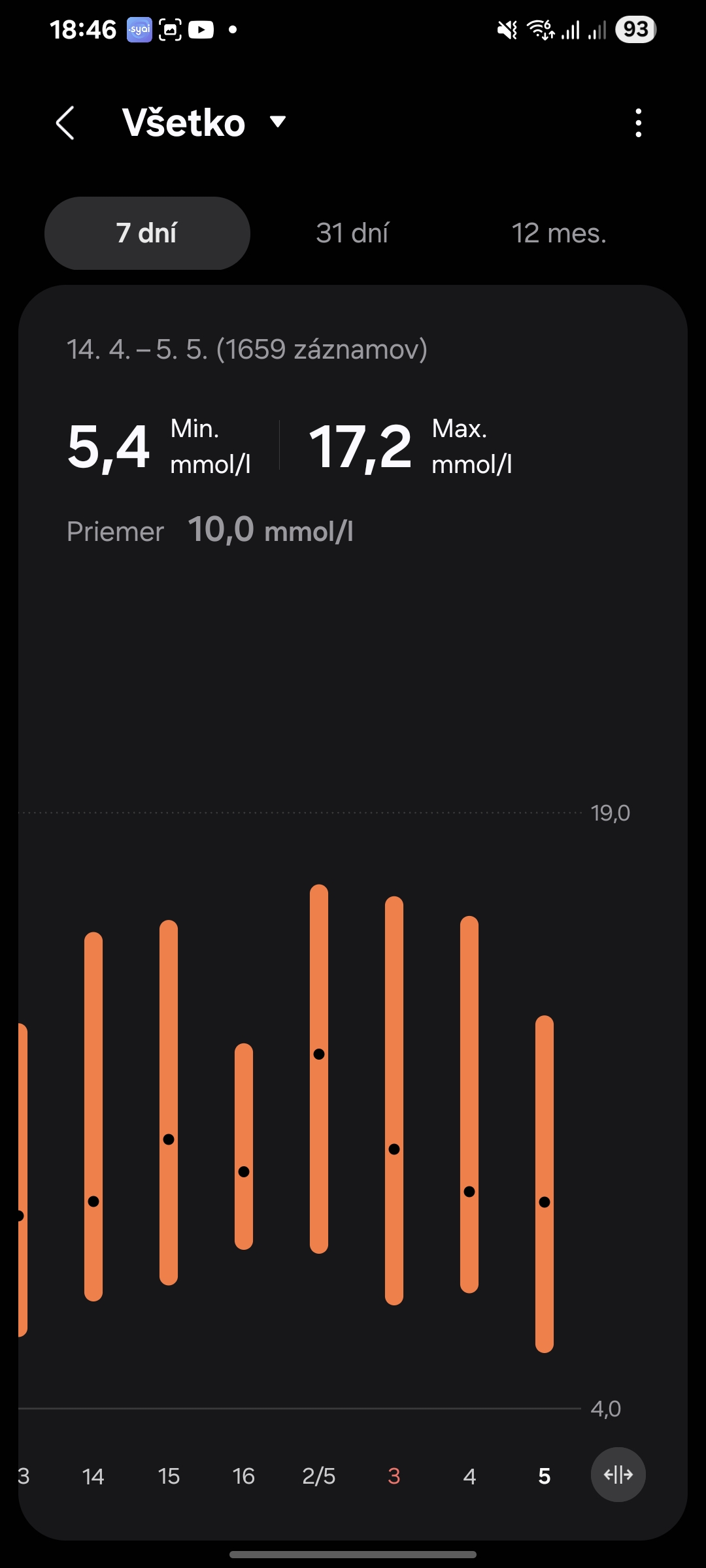
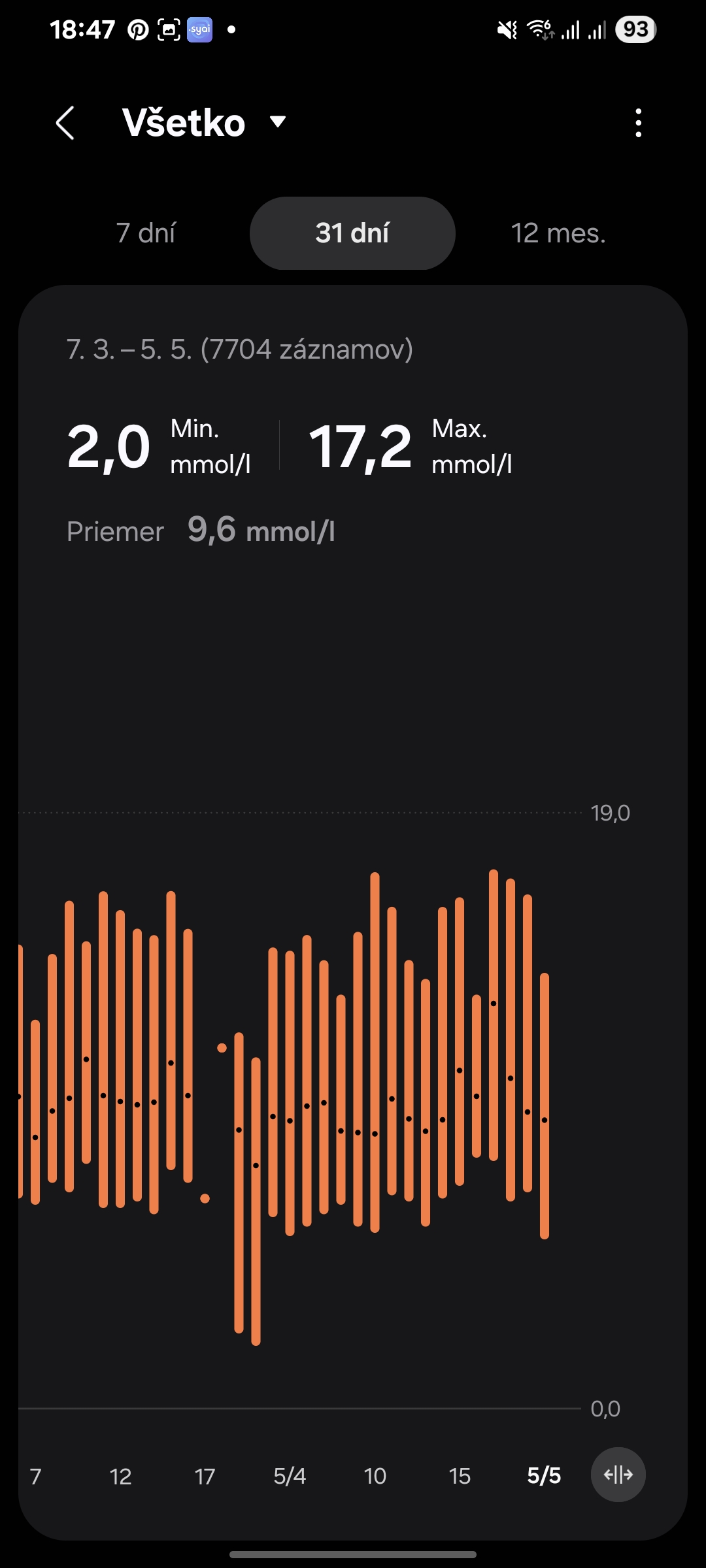
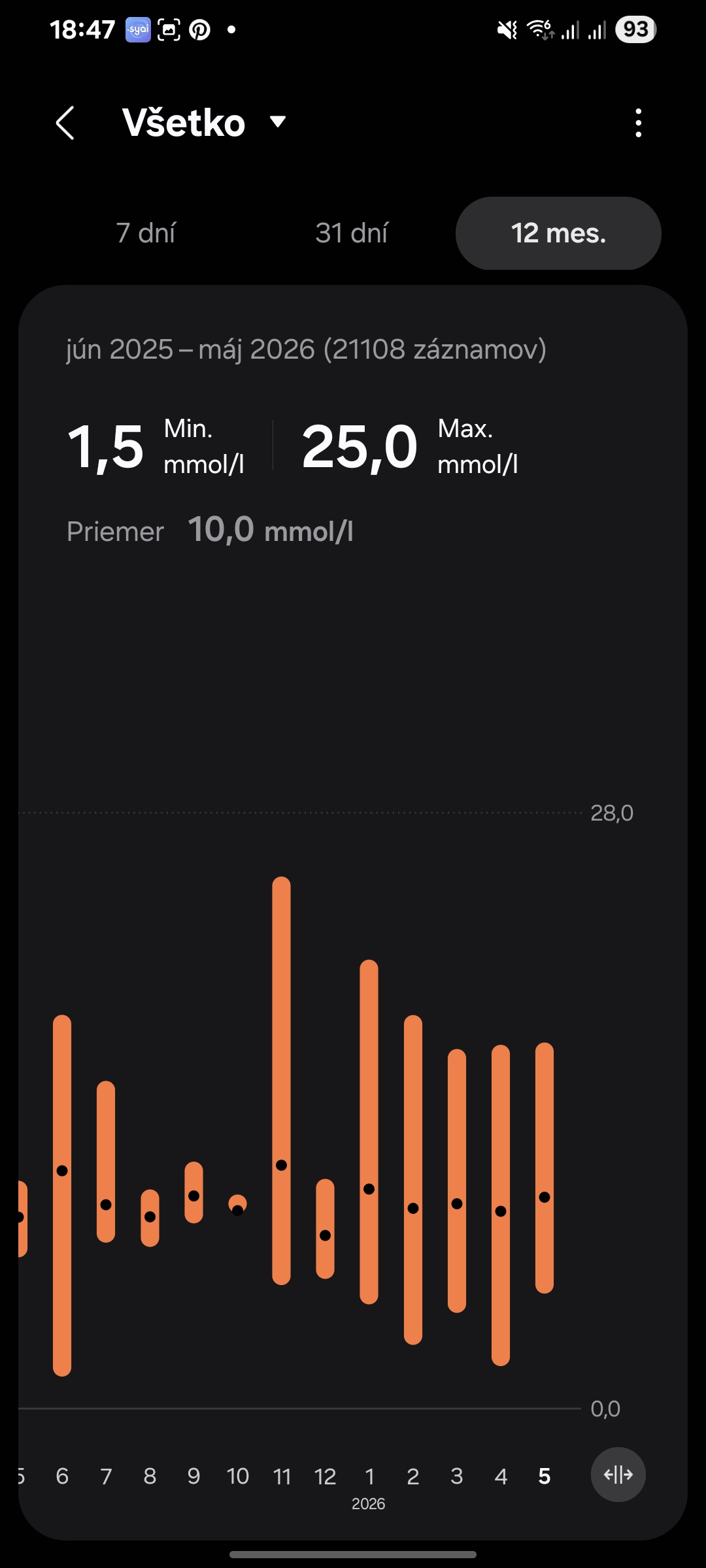
V nastaveniach mám zapnutú aplikáciu Health Connect od Googlu. Je to centrála, kde si aplikácie vymieňajú zdravotné dáta. Vďaka tomu mám v Samsung Health kompletný týždenný report.
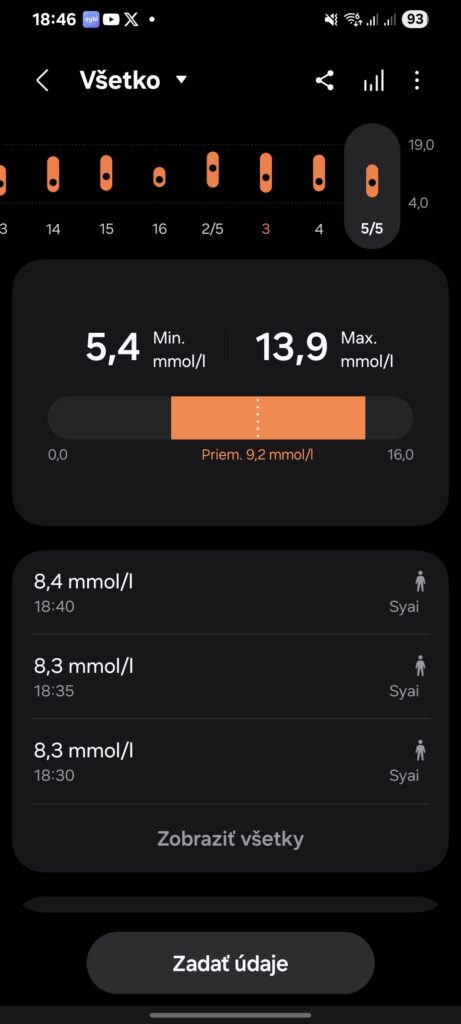
Moja kritika vývojárom: Syai dáta do Health Connect momentálne iba odosiela, ale nečíta ich. Ak by Syai vedela spracovať aj dáta o mojom spánku, tepe či váhe zo Samsung Health, bola by to absolútna špička.
Krok 2: Prepojenie Wear OS (Samsung a iné)
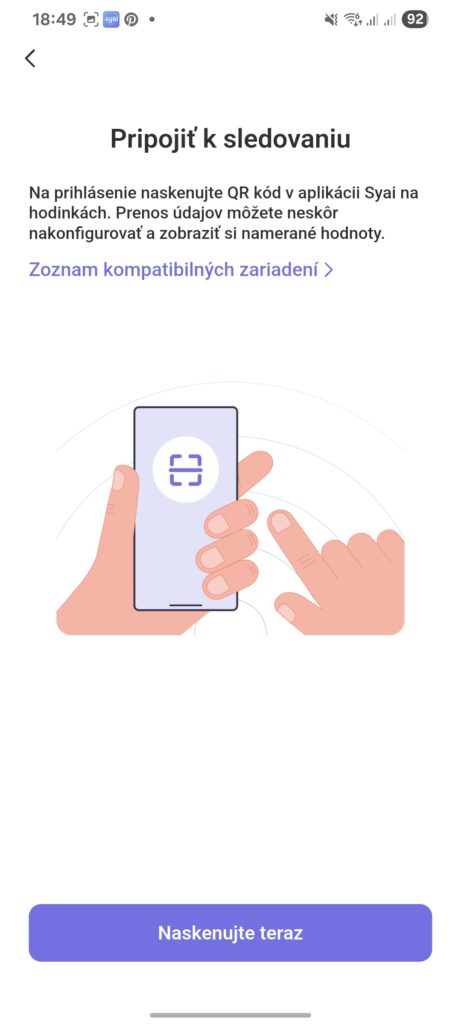
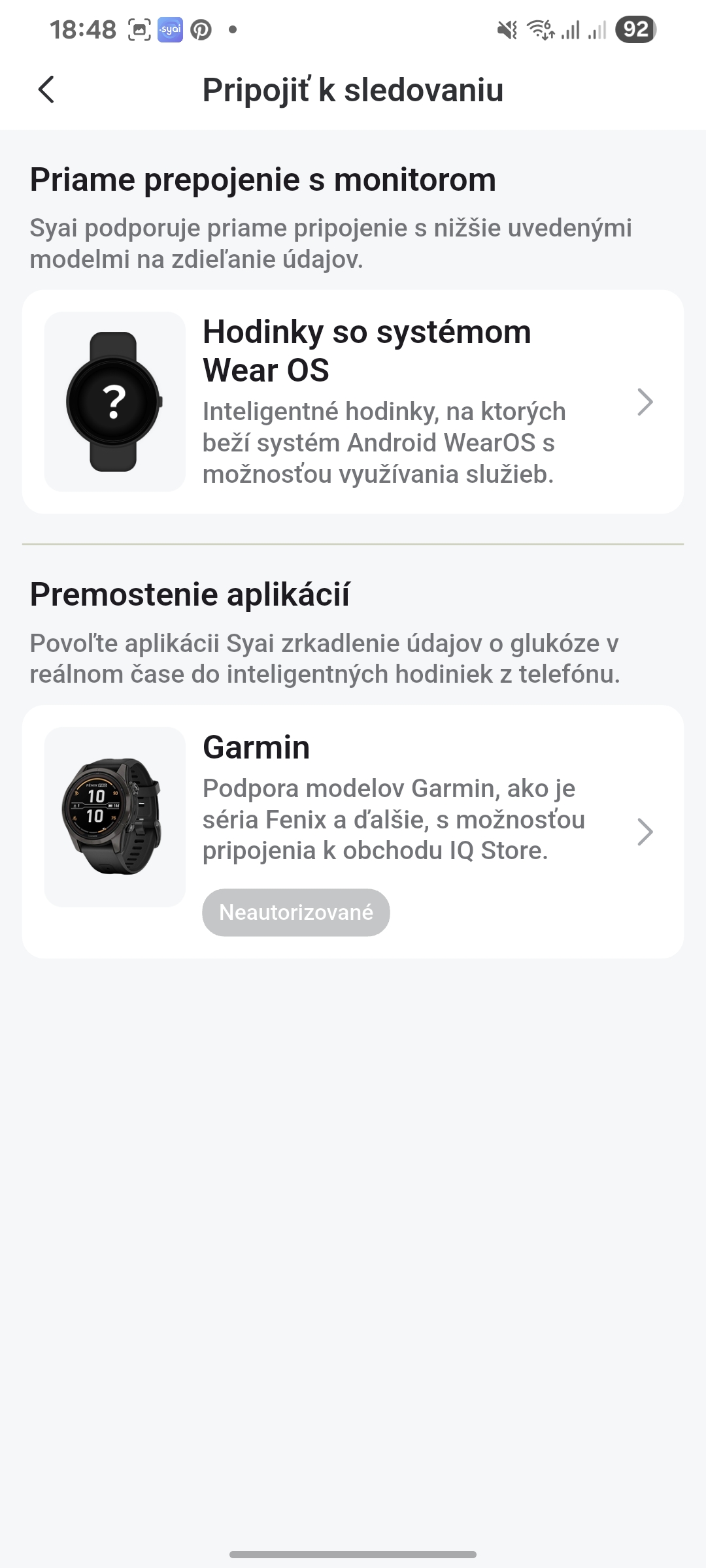
Na karte Profil kliknite na Pripojiť k sledovaniu a vyberte Wear OS.
Dôležité: Predtým sa uistite, že máte aplikáciu Syai nainštalovanú aj v hodinkách. V systéme Samsung sa vám po inštalácii v mobile väčšinou automaticky pridá aj do hodiniek.
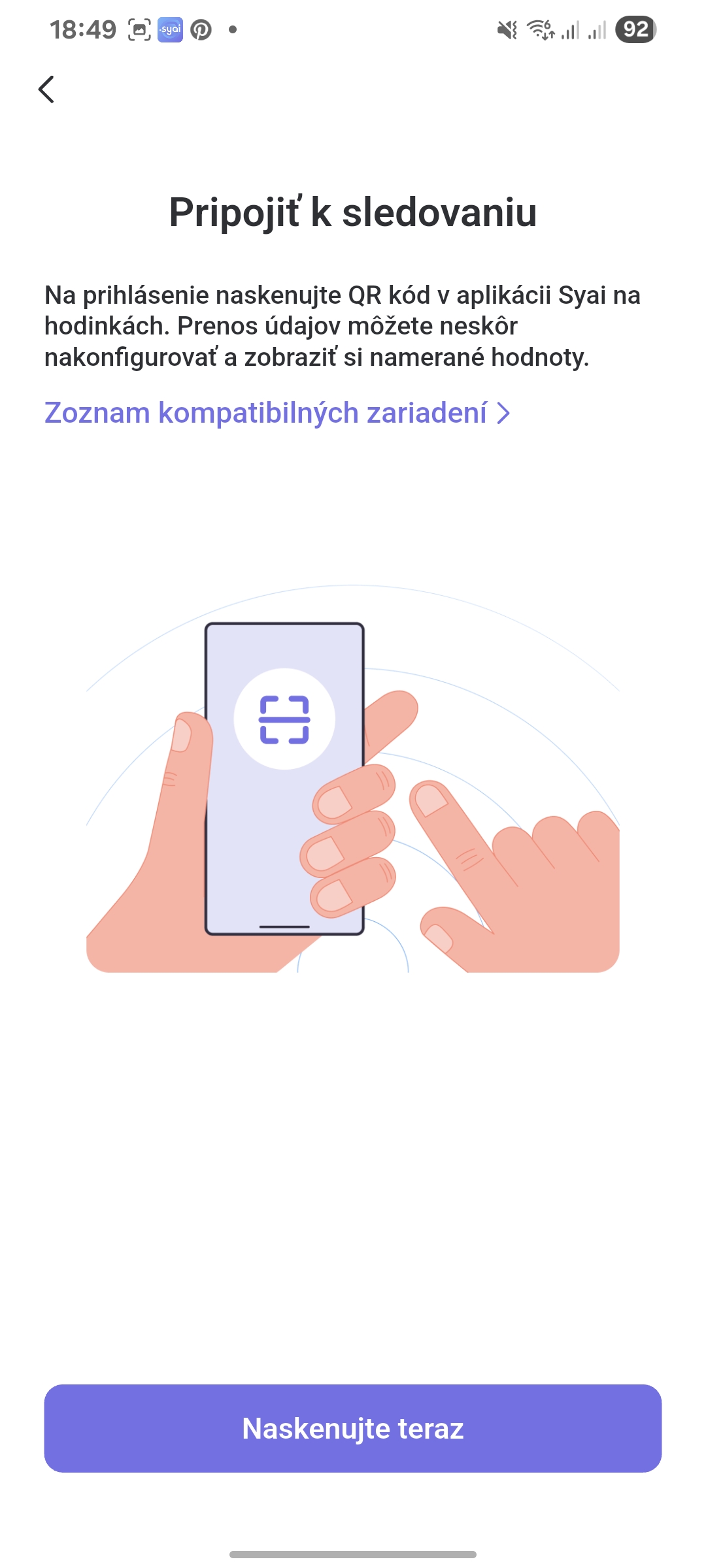
- Otvorte Syai v hodinkách a kliknite na prihlásenie (Log in).
- Na hodinkách nabehne QR kód.
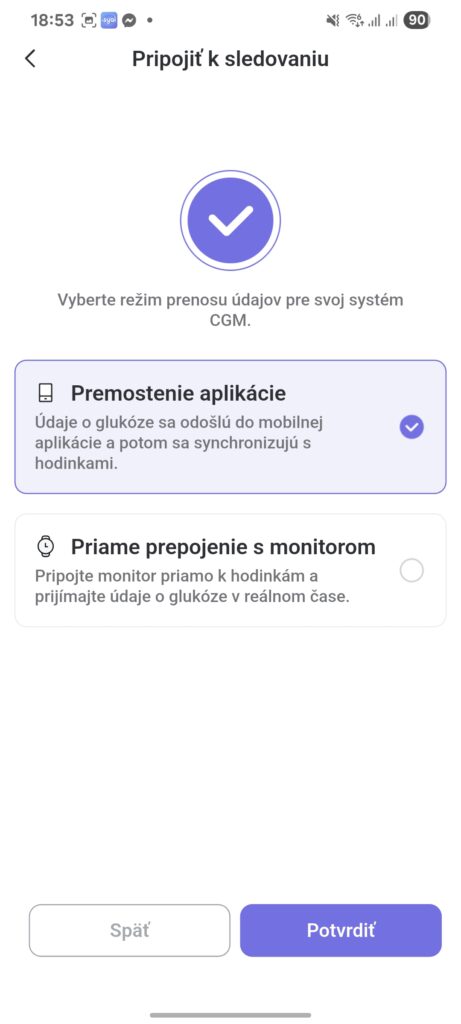
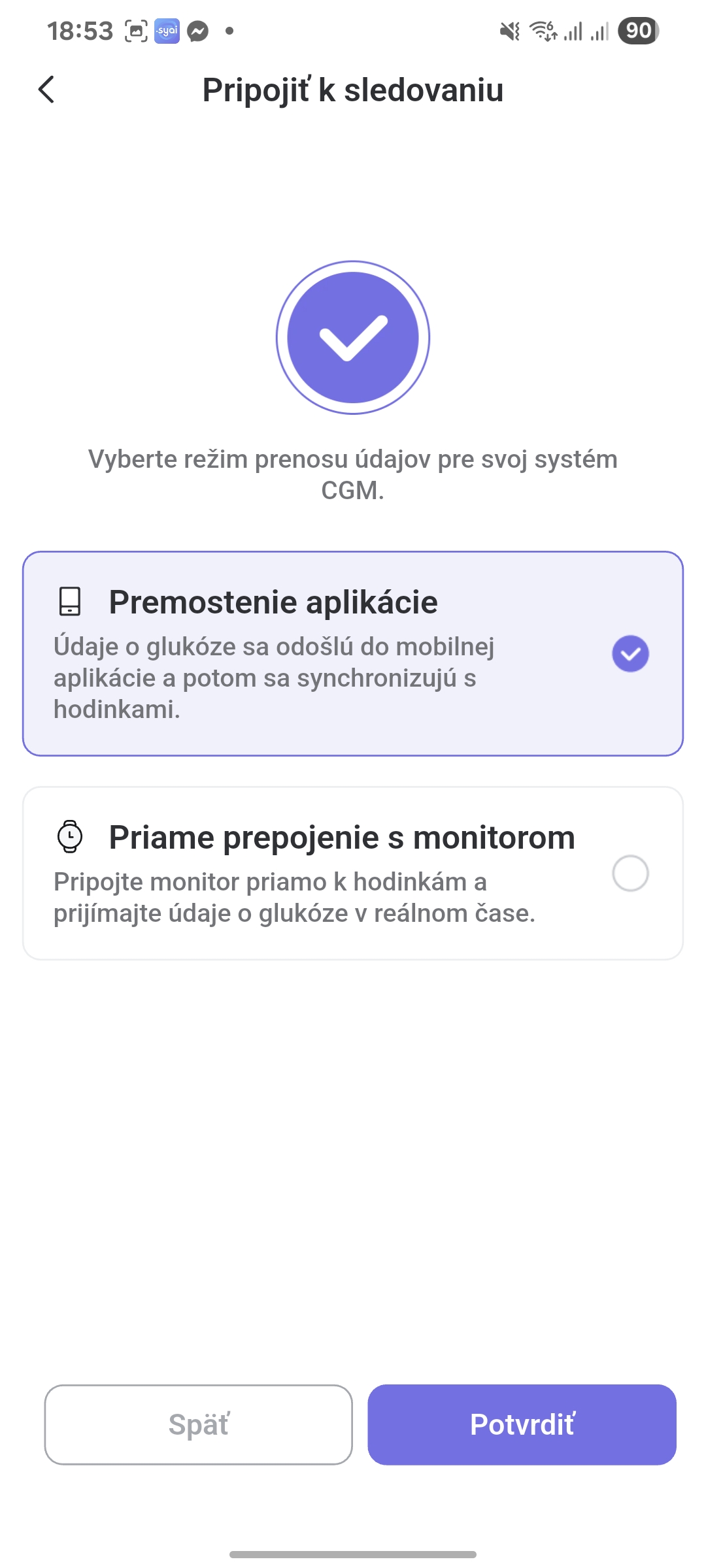
- Mobilom ho naskenujte a vyberte si režim prenosu údajov.
Premostenie alebo Priame pripojenie?
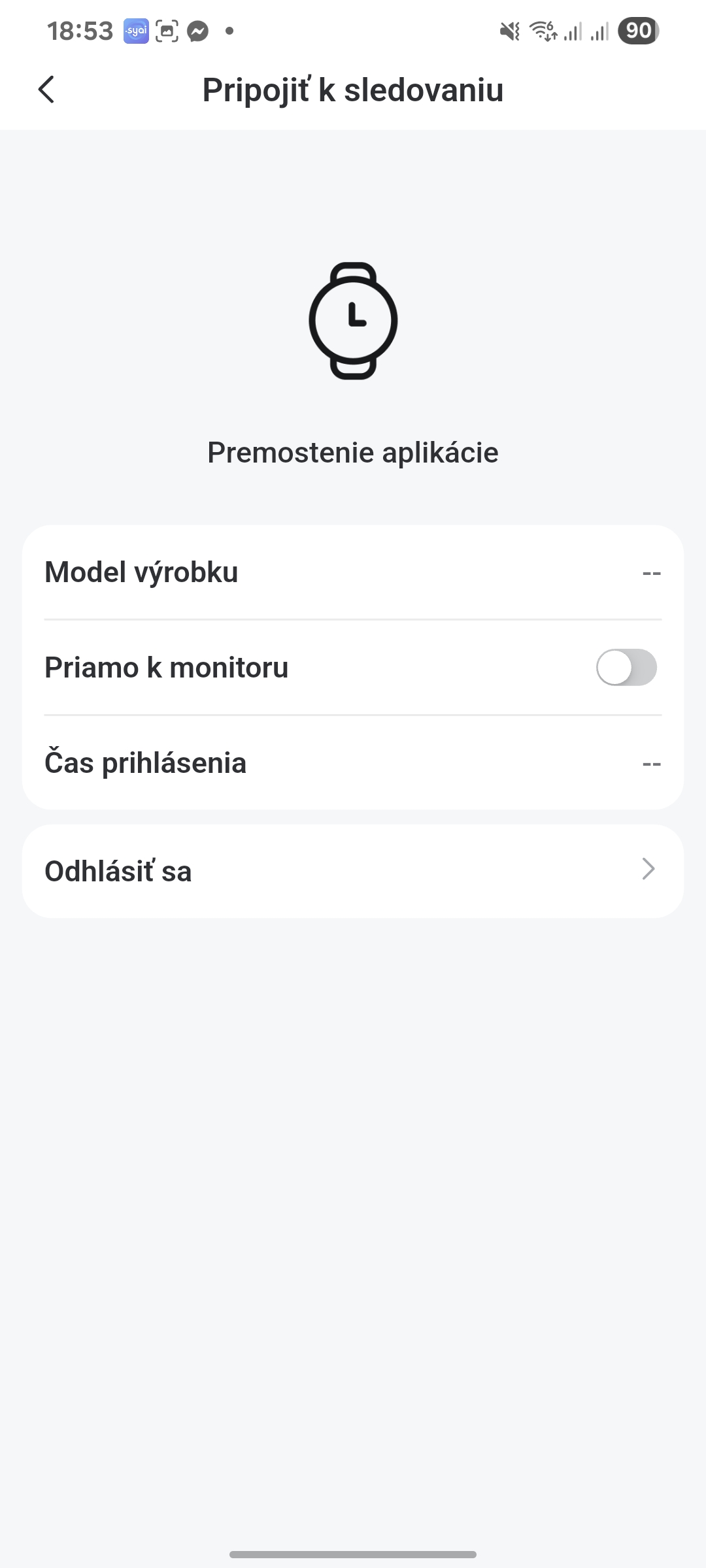
- Premostenie aplikácie (môj favorit): Dáta idú zo senzora do mobilu a odtiaľ do hodiniek. Máte istotu, že dáta sú na oboch zariadeniach. Mobil je lepší na podrobné grafy, hodinky na rýchly pohľad.
- Priame prepojenie: Senzor sa pripojí priamo k hodinkám a mobil sa odpojí.
Čo Apple Watch? (Podrobný návod cez „fintu s kontaktom“)
Ak používate iPhone a Apple Watch, oficiálna aplikácia Syai zatiaľ nedokáže zobraziť glykémiu priamo na ciferníku (ako komplikáciu). Aby ste cukor videli hneď po zdvihnutí zápästia, musíte využiť šikovné riešenie tretích strán.
UPOZORNENIE: Tento postup sme v redakcii netestovali a vyžaduje si inštaláciu aplikácií tretích strán. Všetko robíte na vlastné riziko.
Ako to funguje (Krok za krokom):
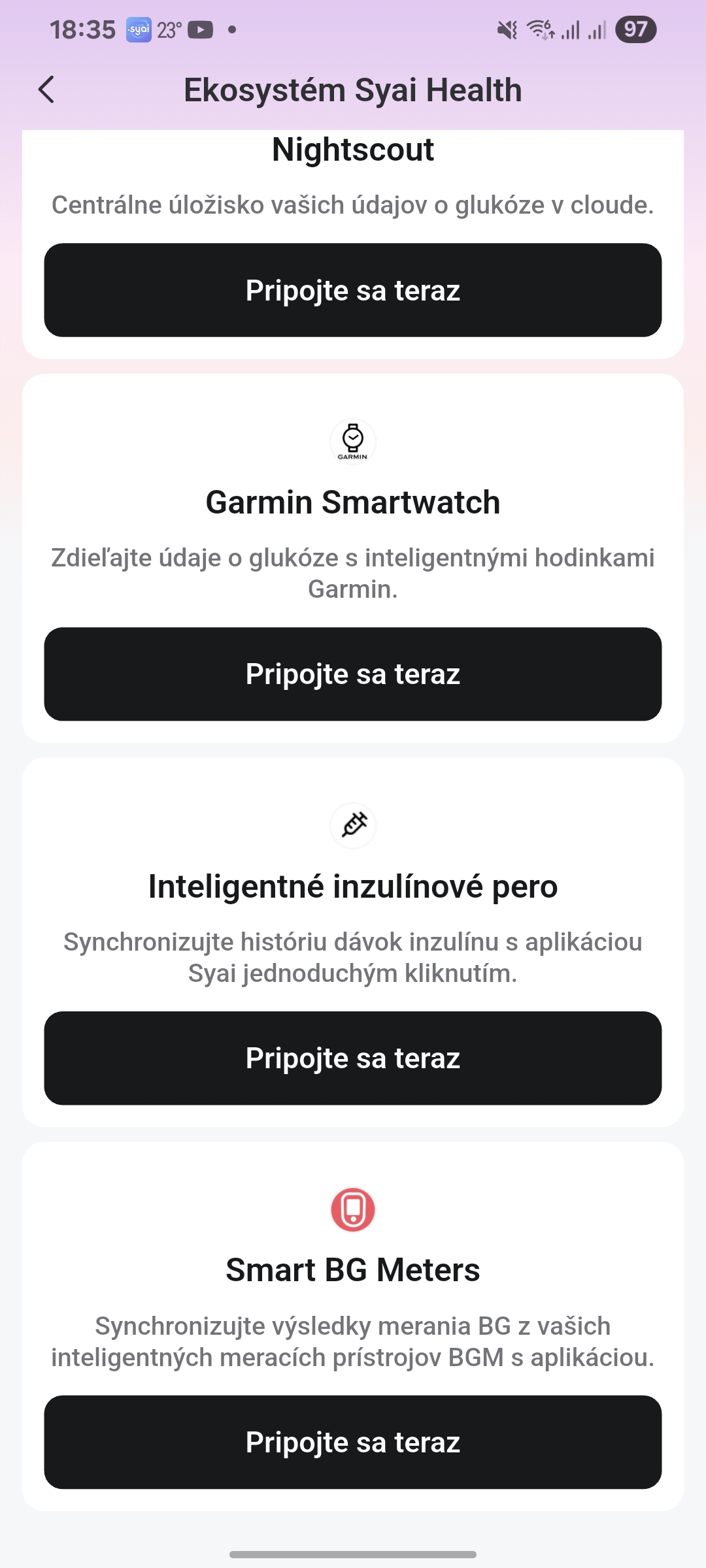
- Základom je Nightscout * : Musíte mať zriadený vlastný „dia-cloud“ Nightscout (napr. cez nightscout.cloud), kam bude váš senzor Syai posielať dáta.
- Aplikácia Zukka: Z App Store si stiahnite aplikáciu Zukka.
- Nastavenie Followera: V aplikácii Zukka sa prepnite do režimu Follower a ako zdroj dát zadáte adresu vášho Nightscoutu.
- Povolenie kontaktov (Kľúčový krok): V nastaveniach aplikácie Zukka povolíte Enable Contact Image a udelíte prístup ku všetkým kontaktom. Aplikácia vytvorí vo vašom telefóne kontakt (napr. „xDrip“), ktorému namiesto čísla pravidelne prepisuje meno a fotografiu podľa vašej aktuálnej glykémie.
- Pridanie na ciferník: Na hodinkách si pridáte komplikáciu „Kontakt“ a vyberiete práve tento automaticky vytvorený profil.
Podrobný návod nájdete na: glykemia.sk – Prepojenie senzora Syai s ciferníkom Apple Watch
Ako je to s hodinkami Garmin?
Majitelia hodiniek Garmin to majú o niečo jednoduchšie ako „jablčkári“, ale stále to vyžaduje pár minút nastavenia. Garmin má totiž vlastný obchod s aplikáciami Connect IQ, kde komunita vývojárov už dávno vyriešila to, čo oficiálni výrobcovia zatiaľ prehliadli.
Postup pre Garmin:
- Aplikácia Connect IQ: Otvorte si v mobile aplikáciu Connect IQ (nie Garmin Connect, ale tú modrú na sťahovanie ciferníkov).
- Vyhľadajte Syai: Do vyhľadávania napíšte „Syai“. Nájdete tam špeciálne dátové polia (Data Fields) alebo ciferníky (Watch Faces).
- Autorizácia: Po inštalácii vás hodinky vyzvú na prepojenie s vaším účtom Syai. Väčšinou stačí potvrdiť prihlásenie v mobilnej aplikácii Garmin Connect.
- Nastavenie na ciferník: Na hodinkách si potom v nastaveniach ciferníka vyberiete položku „Data Field“ a zvolíte Syai. Glykémia sa vám bude zobrazovať a aktualizovať každých 5 minút.
Tip pre športovcov: Ak používate Garmin na beh alebo cyklistiku, môžete si dátové pole Syai pridať priamo do tréningovej obrazovky. Cukor tak uvidíte hneď vedľa svojho tepu a tempa bez toho, aby ste museli počas behu vyťahovať mobil.
Ostatné značky (Huawei, Xiaomi, Amazfit)
Pri hodinkách s uzavretým systémom cesta vedie cez premostenie dát pomocou aplikácie Health Sync (pre Android) alebo komunitné riešenia ako G-Watch Wear App, ktoré „ťahajú“ dáta z vášho Nightscout cloudu. Opäť platí, že ide o neoficiálne riešenia na vlastné riziko.
Záver
Mať glykémiu na zápästí je obrovský krok k slobode. Ak máte otázky, pokojne mi napíšte na e-mail: marek@straka.media .
Ďakujem firme Tajamed za poskytnutie senzorov na testovanie. Nabudúce sa povenujeme zas inej téme.

* Čo je to Nightscout? Jednoducho povedané, je to váš súkromný online denník v cloude, ktorý zbiera dáta zo senzora a umožňuje ich zdieľanie alebo zobrazenie na zariadeniach, ktoré to bežne nepodporujú. Ak ho ešte nemáte, pre nováčikov sú ideálne služby ako nightscout.cloud, kde vám ho nastavia bez nutnosti programovania.
Ja si kvôli tomu nové garmin kupovať nebudem. Takže po dotestovaní tohto „čínskeho“ experimentu tohto „čínskeho“ šrotu. Z ktorého nedokážem dostáť údaje, hodnoty glykémie na Garmin vivoactive 4, Ihneď sa vraciam k Freestyle Libre 2.0 a nastrelujem senzor. Chvalabohu už o par dní!